Mostrando entradas con la etiqueta Móviles. Mostrar todas las entradas

jueves, 6 de junio de 2013

¿Qué es un troyano, cómo funciona y cómo podemos protegernos?

Caballo de Troya

Ayer se conocía el borrador del Código Procesal Penal, que permite a las fuerzas y cuerpos de seguridad del Estado usar troyanos para acceder a los datos en los equipos investigados.

Pero empecemos desde el principio: ¿qué es realmente un troyano? ¿Qué puede hacer en un ordenador?


Los troyanos son un tipo de malware cuyo principal propósito es dar acceso remoto a un sistema. Igual que el mítico caballo que usaron los griegos para introducirse en Troya sin levantar sospechas, estos programas tratan de pasar lo más desapercibidos que puedan, abriendo una puerta trasera para que un atacante remoto se introduzca en el ordenador.

Normalmente, los troyanos hacen más que proporcionar una puerta trasera: registran pulsaciones de teclas y páginas visitadas, transfieren datos del ordenador, lo convierten en parte de una botnet… Sin embargo, en el caso de los que usaría la policía lo más probable es que sólo proporcionasen un registro de acciones del usuario y un acceso para que se pudiesen explorar los contenidos del ordenador de forma remota.

Por otra parte, decíamos que el troyano trata de pasar desapercibido, así que no sería extraño que viniese acompañado de un rootkit. Este tipo de malware tiene como propósito ocultar procesos que puedan hacer sospechar al usuario.

¿Cómo? Como su nombre indica, los rootkits se instalan en el ordenador con permisos de administrador, superusuario o root. Al tener control completo del sistema pueden ocultar ciertos procesos y archivos, evitar que los antivirus hagan bien su trabajo, saltarse sistemas de cifrado… Así evitan que detectes que ha habido un compromiso en tu sistema.

Los rootkits pueden instalarse a nivel de sistema operativo (lo más normal), pero pueden llegar a reemplazar partes del núcleo o incluso del arranque del ordenador: de esta forma pueden saltarse cualquier protección que tengas (el rootkit controla todo el ordenador desde el momento en el que arranca) y resultan muy difíciles de detectar y eliminar.

¿Cómo podemos infectarnos?


Ese de ahí teclea muy rápido, es un hacker seguro.

Una vez que sabemos qué es un troyano, lo siguiente es saber cómo pueden llegar al ordenador. Hay muchísimas formas, veamos algunas.

Puede ser por una vulnerabilidad en un programa que tengas instalado (ejem, Flash, Java, Adobe Reader). Descargas un archivo especialmente preparado para que, al abrirlo, se ejecute un código que instale el rootkit en cuestión (vulnerabilidades por desbordamiento de búfer, en su mayoría).

También puede ser por fallos en el hardware y los controladores. No sería la primera vez que alguien toma control de un ordenador enviando unos paquetes especiales a la antena WiFi, o a la radio Bluetooth. Además, si entran de esta forma conseguirían directamente privilegios de administrador para hacer lo que quieran con el sistema.

No sería la primera vez que infectan a alguien enviando datos a su antena WiFi.

Otra posible puerta: manipulación directa de los archivos que te bajas. Un ataque MITM (Man In The Middle, hombre en el medio), poniendo un software entre tu ordenador y el resto de Internet, modificaría un archivo ejecutable que te bajes inyectando código para instalar un troyano. Así, tú crees que estás instalando, por poner un ejemplo, Chrome, y en realidad estás instalando Chrome con un regalito de parte de tu amigo el hacker.

Y no tenemos que irnos tan lejos. Alguien con acceso físico a tu ordenador puede coger ratón y teclado e instalar el malware sin vulnerabilidades ni complicaciones.

La moraleja es que si quieren ir a por ti, probablemente lo consigan. Más tarde o más temprano, tu ordenador será vulnerable. Incluso aunque tengas el sistema actualizado al segundo y con un antivirus analizando el sistema continuamente, alguien encontrará una vulnerabilidad que no conozca el fabricante y que podrá aprovechar para introducir su malware especialmente creado para ser indetectable por el antivirus. Aun así, no es cuestión de poner las cosas fáciles, así que veamos cómo protegernos.

Cómo proteger un sistema frente a un troyano


Si le pones un candado, el súmmum de la seguridad.Agenda de alta seguridad anti-hackers.

No vamos a repetir lo obvio: tener todas las aplicaciones actualizadas, un antivirus bueno, no bajar archivos de sitios que no conozcas… Tampoco que la única forma de estar 100% seguro es no usar ordenadores ni conectarse a Internet. Estos son los consejos para usuarios normales, pero si de verdad estás preocupado por tu seguridad tenemos algo más original.

Veamos medidas de este tipo, desde las menos intrusivas a las que sean más propias de un verdadero paranoico de la seguridad.

Redes wifi abiertas no, gracias.

Primero de todo: nunca, jamás, en la vida, te conectes a una red WiFi abierta si te preocupa mínimamente la seguridad. Pueden ver el tráfico no cifrado, cualquiera puede ver qué puertos abiertos tienes en tu ordenador, e incluso podrían entrar con un clic en tus cuentas de servicios que no usen HTTPS .

También puedes asegurarte en tus conexiones a Internet usando HTTPS siempre que sea posible, o conéctate a través de una VPN para evitar ataques MITM. Si descargas algo, verifica que no se haya modificado por el camino calculando su hash y comparando con el que te dan en la página de descarga. Por supuesto súbelo a sitios como VirusTotal para comprobar que no es un malware. Ah, y aunque no lo parezca, una descarga por BitTorrent es más segura que una descarga directa.

Si está disponible, activa los controles de integridad de los archivos de sistema en tu antivirus. De esta forma, el antivirus chequeará que los archivos de sistema no han cambiado desde la última vez. Si han cambiado y no sabes por qué, mala suerte.

Separar cuentas de usuario y administrador es una medida sencilla y bastante efectiva.

Separar las cuentas de usuario y administrador también es una medida muy sencilla y efectiva. No me refiero a cosas como el UAC de Windows 8, que te pregunta si un programa quiere hacer cambios en el sistema, o al sudo de Linux. No. Me refiero a que tengas dos usuarios distintos, uno para administración y otro para tareas de usuarios. Si quieres instalar un programa, sales de la cuenta de usuario y entras en la de administrador, y cuando acabes vuelves a la de usuario. En Windows y Mac esto implica quitar privilegios de administración de tu cuenta; en Linux, quitar tu usuario del archivo de sudoers para que no puedas usar sudo sino que tengas que entrar con otro usuario (su usuario).

Usar programas especializados para detectar posibles intrusiones periódicamente es otra buena práctica. Puedes ir desde lo sencillo, con anti-rootkits como el de Sophos hasta programas más avanzados, como HijackThis o GMER .

Eso sí, ten en cuenta que cuanto más avanzado es el programa más difícil de usar es. En lugar de hacerlo todo automáticamente, estos programas te dan mucha información para que tú puedas decidir qué hacer. Hay que saber muy bien qué significa cada aviso que te da y qué hace cada opción de eliminación.

Otra medida bastante efectiva pero que fastidia mucho el uso del ordenador: poner un firewall en modo estricto. Con eso me refiero a bloquear todas las comunicaciones por defecto, y sólo permitir la conexión por ciertos puertos a las aplicaciones que tú hayas definido explícitamente. Básicamente, navegador, sistema de actualizaciones y poco más.

Cifrar nuestro sistema protegerá nuestros datos frente a intrusiones. Si ciframos todo el disco (incluyendo el SO), necesitaremos una contraseña para acceder al sistema, pero entonces todos los archivos aparecerán sin cifrar a nuestros ojos (y a los de los programas que se ejecuten en el sistema). Cifrar sólo ciertas carpetas o archivos es más recomendable si únicamente queréis proteger datos confidenciales (almacén de contraseñas, correos, agenda…). TrueCrypt es de los mejores programas para cifrar vuestro disco o sistema.

Pónselo difícil al atacante: usa sistemas menos conocidos.

También podemos poner las cosas difíciles usando software más minoritario. No uses Windows o Mac, usa Linux. Tampoco uses Android o iOS, usa BlackBerry o Windows Phone (aunque si estás preocupado por la seguridad de verdad no sé qué haces con un smartphone). No porque unos sean más seguros que otros, sino porque si usas un sistema menos usado habrá menos herramientas y recursos para atacarlo. Simple matemática: a menos usuarios, menos interés tiene para los atacantes. Si además usas otra arquitectura de procesador (ARM para escritorio, por ejemplo) conseguirás con muy alta probabilidad que el malware que te envíen ni se ejecute en tu sistema.

¿Y si uso un móvil/tablet, cómo me protejo?


Android

Con antivirus inútiles y sin sistemas adicionales de protección, los móviles no son seguros.

La seguridad en el móvil o táblet es un asunto muy delicado. Primero, porque hay menos software de protección. Hay antivirus sólo en Android, pero como si no los hubiera, porque son bastante inútiles: fallan estrepitosamente a la hora de detectar malware que haya sido transformado con técnicas sencillas y conocidas.

Pero ese no es el problema real. Al fin y al cabo, puedes evitar estos virus de móvil si tienes algo de cuidado. Pero frente a otro tipo de vulnerabilidades estamos totalmente vendidos sin sistemas de detección como los que pueda haber en un ordenador normal. Fallos en las aplicaciones, en el propio sistema, a la hora de conectarse a redes WiFi que hayan sido suplantadas (cosa no muy difícil de hacer)…

Lo mejor que puedes hacer es cifrar tus datos en el móvil por si alguna vez se te pierde, pero de cualquiera de las formas asume que los móviles y tablets, de momento y salvo que seas el Pentágono y tengas versiones del sistema mejor protegidas, no son seguros.


via Genbeta http://www.genbeta.com/seguridad/que-es-un-troyano-como-funciona-y-como-podemos-protegernos?utm_source=feedburner&utm_medium=feed&utm_campaign=Feed%3A+genbeta+%28Genbeta%29

viernes, 25 de enero de 2013

Samsung podría fabricar 10 millones de Samsung Galaxy S4 al mes

Samsung Galaxy S4 002

Parece que Samsung está trabajando duro para dar a conocer su próximo buque insignia bien pronto. Tanto es así, que las últimas noticias apuntan a un lanzamiento a partir del próximo mes de abril. Y aunque Samsung no ha querido ofrecer detalles al respecto, algunas informaciones están empezando a ser filtradas a los medios. Según la publicación coreana Money Today, el gigante propietario de la familia Galaxy ya habría ordenado a sus proveedores empezar con la fabricación del próximo Samsung Galaxy S4 . Las firmas subcontratistas han revelado que Samsung tiene previsto fabricar cada mes la friolera de 10 millones de unidades de este smartphone, cifra que estaría por encima de todas las previsiones de ventas hasta ahora alcanzadas por la compañía. Hay que tener en cuenta, de hecho, que los Samsung Galaxy S3 y Samsung Galaxy S2 juntos han alcanzado la magna cifra de 40 millones de unidades vendidas hasta la fecha. Si los pronósticos de Samsung se cumplen, la coreana se convertiría rápidamente en la firma que más teléfonos inteligentes con Android vende, con diferencia.

SAMSUNG GALAXY S4

Lo cierto es que los pronósticos publicados en Money Today no revelan hasta cuantos meses tiene previsto Samsung cumplir con estos encargos. La misma fuente argumenta, sin embargo, que la compañía tiene la firme intención de vender más de 500 millones de teléfonos este año. Aunque hay mucho más. Y es que también podría presentarse una nueva y diversificada línea de tabletas de siete, ocho, diez, doce y hasta catorce pulgadas. De hecho, todo apunta a que Samsung tiene entre manos un nuevo tablet llamado Samsung Galaxy Note 8.0, además de otra pieza de siete pulgadas que podría apuntarse a la moda del bajo coste. Los más optimistas dicen que este último dispositivo costará alrededor de 150 euros. El Mobile World Congress 2013 que se celebrará a finales del próximo mes de febrero será un buen momento para empezar a conocer todos estos detalles. Hay que decir, no obstante, que el Samsung Galaxy S4 se presentará en un evento especial, denominado Unpacked, a partir del próximo mes de abril o incluso en mayo. Todo se verá.
La ficha técnica provisional que hemos ido completando a base de rumores nos indica que el Samsung Galaxy S4 contará con una pantalla de 4,99 pulgadas, funcionando con una renovada tecnología Super AMOLED que es capaz de ahorrar hasta un 25% de energía. Atrás quedaría la famosa pantalla PenTile, montada en el Samsung Galaxy S3, para dar paso a un panel con matriz RGB. El terminal, además, podría llegar acompañado de un lápiz S Pen, al igual que su hermano, el Samsung Galaxy Note y Samsung Galaxy Note 2. Por lo demás, parece que en su interior llevaría integrado un procesador Exynos 5440 de cuatro núcleos, con una arquitectura ARM big LITTLE. Por si esto fuera poco, Samsung podría cruzar por primera vez la barrera de los ocho megapíxeles e integrar en el dispositivo una cámara de trece.

Leer noticia completa en Samsung podría fabricar 10 millones de Samsung Galaxy S4 al mes


lunes, 7 de enero de 2013

Tegra 4, el procesador móvil más rápido del mundo

La compañía ha anunciado para este 2013 la llegada de la próxima generación de procesadores Tegra 4 . Anunciados como los procesadores móviles más rápidos del mundo hasta la fecha, serán los mismos que llevará incluida la consola Project Shield.

Tegra 4

Tegra 4, enfocado a dispositivos como smartphones, tablets y portátiles, utilizará 4 núcleos ARM Cortex-A15 (con compatibilidad en redes LTE a través de un chip opcional) con un rendimiento 2 veces más rápido que su predecesor Tegra 3. Además, sus 72 núcleos de GPU ofrecerían hasta 6 veces más potencia visual que Tegra 3.

Según NVIDIA, hablamos de una pieza de silicio de récord, la más rápida actualmente en el mundo con tecnología móvil. No sólo eso, Tegra 4 integraría una nueva arquitectura en lo que se refiere a fotografía computacional, de forma que el procesamiento de imágenes y la cantidad de tiempo que se necesita para calcular es hasta 10 veces más rápida que las plataformas actuales.

Como decíamos en la presentación de Project Shield, Tegra 4 también permitirá la entrada de 4K, el sistema ultra de alta definición, junto a la tecnología PRISM 2 con el fin de reducir la energía utilizada en pantalla. De ser ciertas las estadísticas mostradas, estaríamos hablando de una disminución del 45% en el consumo de energía en comparación con Tegra 3.

Con todo ello podemos esperar aplicaciones y juegos que correrán a la perfección con altas tasas de velocidad e imagen en alta definición. Lo mismo ocurriría con la calidad de las imágenes de nuestras fotografías tomadas en los dispositivos. Sobre el precio y disponibilidad NVIDIA no ha comentado nada.

La entrada Tegra 4, el procesador móvil más rápido del mundo aparece primero en ALT1040.


Project Shield: NVIDIA anuncia su propia consola portátil

Bajo el marco de la conferencia CES, NVIDIA ha anunciado el lanzamiento de su propia consola de videojuegos. Nvidia Shield (Project Shield) , es una fusión de mando de consola con pantalla de 5 pulgadas incorporada y basada en el chip Tegra 4.

Project Shield

Se trata aún de un prototipo (sin fecha de lanzamiento) aunque bastante avanzado, un dispositivo que correrá con Android y cuyos juegos funcionarán con el nuevo chip móvil Tegra 4. Como podemos ver en las imágenes, la consola se asemeja a un mando de juegos de gran tamaño (similar al de la Xbox) con una pantalla plana plegable en la parte superior.

En su interior, hasta tres baterías que ofrecerán al producto entre 5-10 horas de duración antes de volver a cargar. Un sistema de audio de alto rendimiento y una pantalla táctil de 5 pulgadas de alta definición (720p a 294dpi) que ellos mismos han denominado como la "retina display".

Project Shield

En la parte superior de Project Shield nos encontramos con una ranura MicroSD, una Micro USB y una salida HDMI. Además, según ha explicado la compañía, la parte posterior de la pantalla se puede extraer y customizar por el propio usuario.

Durante la presentación la compañía demostró algunas de las características de la consola. Project Shield se mostró individualmente pero también utilizando juegos a través de una pantalla de televisión, juegos multijugador entre usuarios, cada uno con su consola, o incluso la reproducción de un vídeo 4K a un televisor con estas características.

Project Shield

Además, Project Shield también podrá hacer uso de los juegos de PC a través de Steam y el acuerdo llegado con Nvidia (Grid) o acceder a Netflix o Hulu a través de las versiones de Android.

En cuanto al precio y fecha de lanzamiento, aún es una incógnita que la compañía no quiso desvelar. Lo único claro es que se trata de una nueva expansión de la compañía hacia el ocio electrónico dejando de lado sus actividades tradicionales centradas en los chips de procesamiento gráficos y tarjetas. Una nueva consola que se uniría a la PSP, Nintendo DS o incluso smartphones en la lucha por hacerse un hueco en el mundo de los videojuegos portátiles.

La entrada Project Shield: NVIDIA anuncia su propia consola portátil aparece primero en ALT1040.


lunes, 10 de diciembre de 2012

Asistencia Técnica y Clases de Informática Online.


¿Cuánto darías por tener tu PC mejor que cuando lo compraste y evitar tener que comprarte otro nuevo?


¡No caigas en el viejo truco de la

Obsolescencia programada!


·         Si tu ordenador va lento, no funciona bien o está obsoleto…

¡No compres otro! Yo te lo pongo mejor que nuevo. Optimización, Limpieza, Defragmentación, Virus, Aplicaciones más eficientes y seguras.


Formateo, particiones, Sistemas Operativos mejorados y Software a tu medida aunque tu PC tenga apenas 256 Mb de RAM.

Sabiendo cómo, conseguirás que funcione mucho más rápido que cuando lo compraste.


·         ¿Quieres acceder en red a archivos de otros PCs de la casa? ¿Edición de Audio y Vídeo? ¿Configuración o problemas con drivers? ¿Saber si puedes hacer actualizaciones de Hardware y vitaminar tu ordenador?
·         ¿Quieres que tus descargas vayan 10 veces más rápido? ¿Asegurar tu privacidad en la red y en tus descargas P2P y navegación segura?
·         ¿Necesitas ayuda con Windows, Office o Redes sociales?
·         ¿Quieres hacer una Web o un Blog de forma sencilla? ¿Ayuda para hacer compras por Internet? ¿Sacar más partido a tu tablet o smartphone?
·         ¿Necesitas que tu negocio aparezca en Google Maps? A través del teléfono y mediante pantalla compartida, podemos hacer todo eso que no te has atrevido a hacer.

-Asistencia PERSONALIZADA a través de distintas
plataformas de asistencia remota con total seguridad.

- Doy clases y visita a domicilio en la zona de Vigo - Nigrán.


Primeta hora gratuita 

10€/hora. Acepto transferencia bancaria y pago por Paypal.


SÓLO PIDO QUE SI QUEDAS CONTENTO, ME RECOMIENDES

A TUS AMIGOS. Confianza mutua.

                 ¡En épocas de crisis hay que agudizar el ingenio y optimizar el PC

antes de tener que comprar otro nuevo!


         Tfno: 676762445
          Email: sanferque@gmail.com
          A través del Facebook o en este blog con tus comentarios.

          Cuéntame qué necesitas y yo te digo en qué puedo ayudarte.

¡GRACIAS!


lunes, 3 de diciembre de 2012

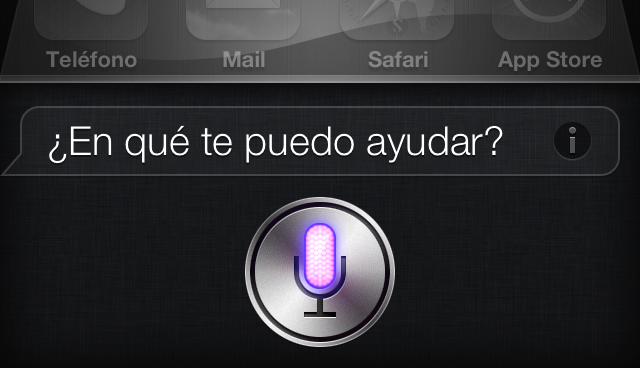
Controlando a Siri: conoce las instrucciones y comandos para realizar casi cualquier cosa con tu asistente de voz


Posees un iPhone 4S o superior, un nuevo iPad o iPad mini, disfrutas de todas sus opciones, su calidad de pantalla, su procesador cada vez más rápido, un sistema operativo muy efectivo, tanto por su sencillez como por sus posibilidades pero, sin embargo, tienes una característica que, si bien Apple la ha creado para facilitarte muchísimas situaciones en tu vida cotidiana, seguramente no le estás sacando todo su potencial o, tan siquiera lo has intentado porque no sabes muy bien “qué preguntarle”. Esa característica es el asistente de voz personal: SIRI.

En la entrada de hoy, desde EsferaiPhone queremos hacerte llegar muchísimas de las opciones que el asistente de voz de tu teléfono puede gestionar por ti, tan sólo formulándole preguntas y órdenes.

Vamos a dividir los conocimientos de Siri en apartados, de acuerdo a los diferentes campos en los que nuestro asistente puede trabajar, desde gestión de calendarios hasta búsqueda de restaurantes cercanos, pasando por un amplísimo abanico de posibilidades.

Empezaremos por la gestión de calendarios. En este apartado, Siri podrá ayudarnos a organizar tanto eventos, reuniones o citas, tanto desde el punto de vista de la creación de los mismos, como respondiendo a nuestras dudas sobre si tenemos alguna reunión en un día concreto, o como se avecina el resto del día en ese sentido.

El siguiente cuadro muestra la mayoría de los órdenes y preguntas que podemos hacerle llegar a Siri, obteniendo una respuesta eficaz e inmediata, ahorrándonos la necesidad de escribir tan siquiera una palabra ni abrir ninguna aplicación:

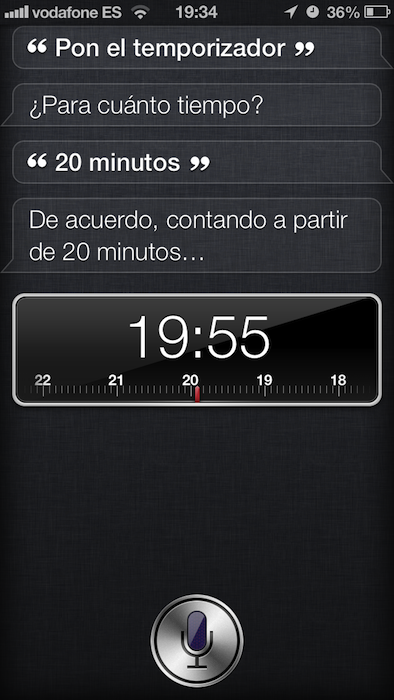
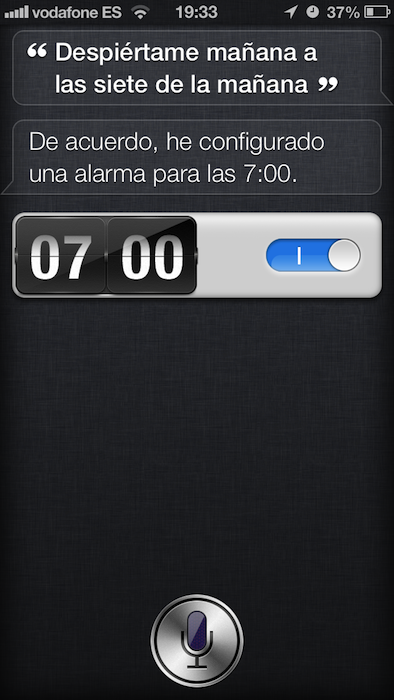
Otro de los campos en los que Siri nos puede ayudar es en el de las alarmas y temporizadores. En este sentido le podemos pedir desde que establezca una alarma para despertarnos mañana, hasta que inicie el temporizador por nosotros. Un listado completo de los comandos que podemos darle es el siguiente:


Si una de las acciones que más realizamos a lo largo del día es enviar y chequear nuestros emails, Siri nos será de gran ayuda, pues nos ahorraremos por supuesto la redacción de un email rápido, una contestación o, acceder a nuestra bandeja de entrada para simplemente comprobar el correo entrante. De este modo, las instrucciones que podemos darle a Siri en cuanto al correo electrónico son:

Haciendo uso de la geolocalización y de la aplicación “Buscar mis amigos”, Siri podrá decirnos dónde se encuentran aquellas personas que tenemos registradas, mostrándonos su ubicación en segundos en el mapa. Tal es así, que podemos preguntar lo siguiente:

Con la nueva aplicación de Mapas, Apple ha querido integrar todo el proceso, tanto de localización como de navegación bajo su tutela. Siri, nos da la opción de intervenir en esta simbiosis, facilitándonos la resolución de instrucciones tanto de búsqueda de establecimientos, como de instrucciones para llegar a un lugar determinado. Por ejemplo:


No sólo Siri nos puede ayudar a escribir e-mails, sino que también podemos pedirle que redacte mensajes por nosotros. En este sentido, tanto para redactar como contestar, existen instrucciones que entiende perfectamente, como son:


También en el mundo de la música Siri tiene grandes conocimientos, por lo que nuestro asistente de voz no tendrá problemas a la hora de satisfacernos con nuestros gustos musicales, ya sea para reproducir nuestra canción favorita, como para ofrecernos una lista de canciones del artista o grupo que queramos escuchar en ese momento, sin olvidar que también seremos capaz de pedirle que nos reproduzca una de nuestras listas guardadas. He aquí las peticiones que podemos darle:

Otra de las cosas que podemos delegarle a Siri, es todo lo relacionado con las notas y recordatorios. Si bien, en este sentido, las instrucciones son más limitadas, en un momento determinado nos puede ser de ayuda:

En la función de teléfono y las variantes que puedan surgir de la misma, Siri también nos puede ayudar, tanto para llamar a un número que no esté en nuestra agenda, como a contactos que tengamos agendados y sus diferentes teléfonos asociados, tanto en llamado normal como FaceTime:

Además, en este punto podemos crear una serie de “atajos” para identificar a familiares de una manera más fácil y rápida. Por ejemplo, podemos indicar quién es nuestra novia para evitar tener que decir su nombre completo: Llamar a mi novia. Lo mismo se puede hacer con madre, padre, primo, hermano, abuelo, etc.

Para ello, solo tenemos que indicarle a Siri que “X” (nombre de nuestra agenda) es nuestro “X” (relación que sea): “Pepita de la Oca es mi Madre”, “Enrique Pastor es mi hermano”, “Eduardo móvil es mi primo”.

Los mercados financieros también son competencia de Siri en cuanto a darnos información sobre empresas y sus valores en bolsa. Preguntas como las siguientes son sobre las que nuestro asistente de voz sigue aprendiendo:

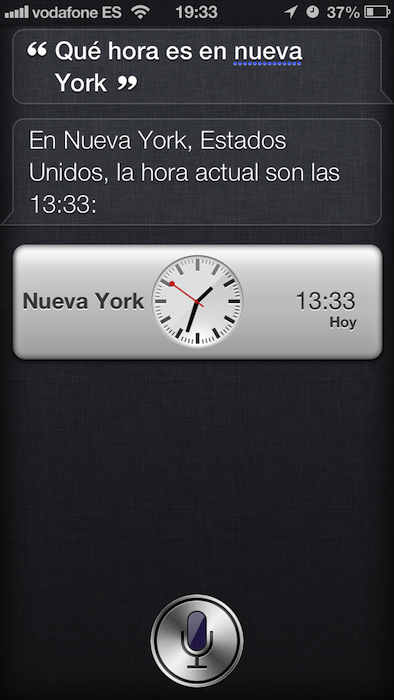
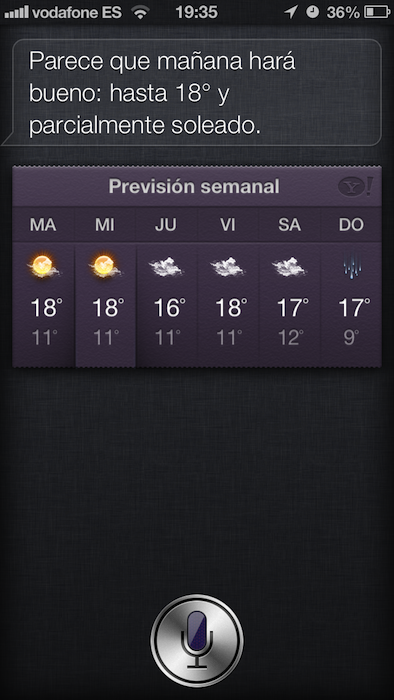
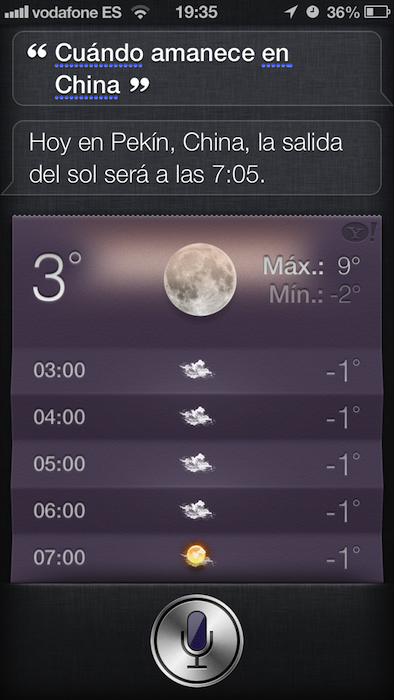
Sin lugar a dudas, el apartado del tiempo es el que personalmente más me gusta de todos en los que Siri es capaz de actuar por nosotros. Nos da información acerca de las condiciones meteorológicas actuales y futuras de cualquier ubicación así como las predicciones acerca de preguntas concretas que le hagamos, en muchos casos, valiéndose de actitudes irónicas para darnos la información. He aquí muchos ejemplos:


Finalizando la lista de campos en los que Siri ha aprendido numerosos comandos para hacernos todo más fácil, os facilitamos una lista en el campo de la navegación web, usando Safari Siri es capaz por ejemplo de:


Para finalizar, no podemos obviar dos aspectos en los que Siri nos será de gran ayuda:

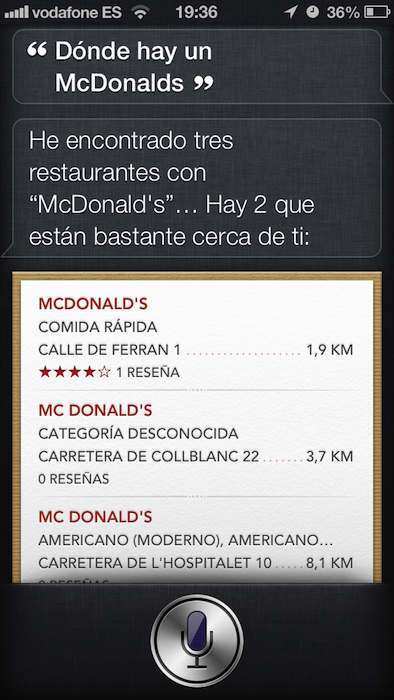
1.- Las redes sociales, sobre las cuales Siri puede postear por nosotros, aunque se limita a Facebook y Twitter, por ser las dos redes que están integradas en el sistema operativo de Apple. Así pues, con comandos como “Publicar en Facebook que voy a comer en casa una rica lasaña” o “Twittear que estoy en la cola del McDonalds con un hambre de locos”, Siri hará por nosotros el trabajo, previa confirmación por nuestra parte.


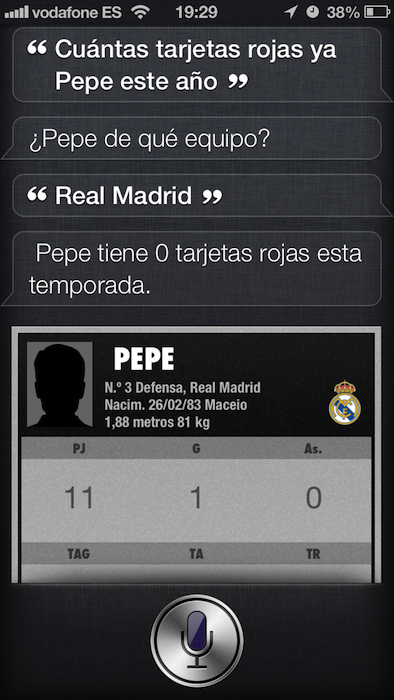
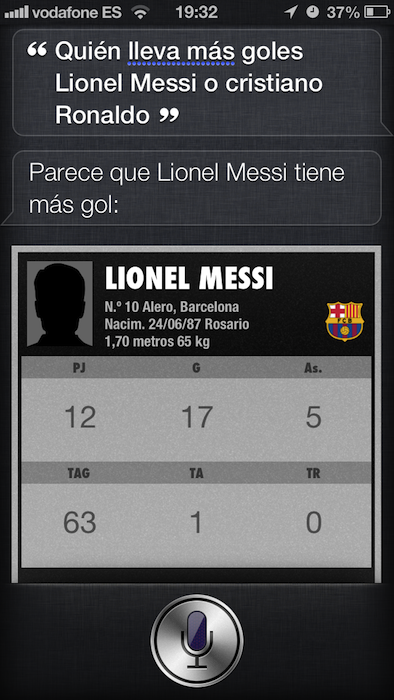
2.- La integración de Siri con el deporte y los resultados e información deportiva: En este campo, Apple tiene una integración en el sistema operativo con Yahoo y su base de datos de las grandes ligas de fútbol del mundo y, por supuesto, con casi todo el deporte estadounidense. En este sentido, preguntarle a Siri cualquier aspecto referente a lo que tiene registrado Yahoo en su base de datos, lo mostrará como una pantalla independiente, perfectamente detallada la información requerida. Algunos ejemplos son los siguientes:


Hay que recordar que Siri es multilingüe, por lo que es perfectamente capaz de reconocer varios idiomas. De todos modos, hay ciertas acciones que no hemos añadido en la entrada que el asistente no será capaz de realizar en nuestro país, tales como comprar entradas de cine (aunque si puede mostraros las películas disponibles en cartelera si se lo pedís ;) ).

No obstante, esperamos que a partir de ahora, sepáis y os haya servido de aclaración acerca de las opciones concretas que podéis darle a vuestro asistente personal, lo que os permitirá en situaciones determinadas, facilitaros muchas cosas, ahorrando pasos en cuanto a acceso a aplicaciones y, por supuesto, tecleo manual de diversas acciones.

No dudéis en darnos vuestras opiniones y experiencias con el uso de Siri, incluso situaciones y respuestas graciosas que os hayan pasado al usarlo. ¡Animaos!


Contenido relacionado (iPhone, iPad, iPod Touch):

    sábado, 1 de diciembre de 2012

    Pepephone baja el precio de su tarifa Ratoncito y Elefante a 0,9 cént.

    La reacción de Pepephone, que mucho esperábamos después de ver las rebajas de precios de la competencia, ha llegado. El precio por minuto de su tarifa "Ratoncito y Elefante" baja de 1,9 cent/min a 0,9 cent/min.


    La mejora de precio afecta tanto a los clientes actuales como a los nuevos.

    www.pepephone.com/tarifas/


    viernes, 7 de enero de 2011

    Recon-Ready, gafas de ski con Android, GPS, microLCD, Bluetooth…


    Ya llegamos tarde para pedírselas a los Reyes Magos (y a Papá Noël ni te cuento) pero también te las puedes regalar tú mismo y aprovechar antes de que llegue el deshielo.


    Estas gafas para esquiar son especialmente apropiadas para los amantes de la tecnología, porque para empezar funcionan con Android. No, no es que al ponértelas comiences a moverte como un autómata, lleven incorporado un sistema que ejecuta pequeñas aplicaciones para este SO y que te serán de gran ayuda allá arriba en la montaña. Podrás medir tu velocidad, la altura a la que te encuentras, escuchar música, grabar en vídeo tus evoluciones sobre la nieve… Y aún hay más.

    Se llaman Recon Ready y la óptica es de Zeal.

    Pero eso es casi lo de menos en este auténtico compendio de tecnología punta. Incorporan en la parte inferior derecha un microLCD que actúa como head up display. Proyecta sobre la parte interior del cristal una imagen que parecerá flotar varios centímetros por enfrente de la línea de visión del portador de las gafas. En es apantalla aparecerá toda una serie de datos que harán que esquiar se convierta en una experiencia totalmente nueva.

    Podrás conocer la velocidad a la que desciendes por la montaña, la altitud, la temperatura… pero también podrás ver en un mapa tu posición actualizado por GPS, la dirección en la que tienes que descender para no terminar en el fondo de un barranco.

    Y por si todo esto fuera poco mediante Bluetooth las gafas pueden interactuar con tu móvil con SO Android y así tendrás en pantalla la información sobre cobertura, batería, notificación de llamada entrante, visualización de mensajes SMS e incluso podrás ver los títulos de las canciones que estés reproduciendo en el móvil para esquiar con la mejor banda sonora posible y sabiendo qué canción suena en cada momento.

    Solo puedo deciros que me dan ganas de aprender a esquiar para tener la excusa y pillarme estas gafas. 

    Fuente: Antonio Rentero [Recon]


    martes, 28 de diciembre de 2010

    SMS: estiman un 25% menos a la entrada de 2011


    En la última década comenzaba a hablarse de la digitalización navideña, otro pueril fenómeno orquestado mediáticamente para rellenar las parrillas informativas de contenidos digestivos y acordes con una época en la que, felices y esperanzados con nuestras circunstancias, procuramos olvidar atisbos de corrupción política, hambrunas en el tercer mundo o cruentos conflictos armados. Las televisiones quedan plagadas pues de jóvenes descolgándose desde nevados balcones, reportajes sobre qué hacer con nuestros hijos durante el periodo vacacional o qué juguetes son los más demandados en el centro comercial de turno.

    La decadente industria de las tarjetería navideña formó parte de esa retahíla de tópicos, sustituida por mails de nevados Power Points y mensajes de texto clónicos, de esos que uno recibe prefiriendo no haberlo hecho por lo impersonal y artificioso que llevan implícito. Este año las noticias deberían versar más bien sobre la decadencia del SMS como vía de felicitación predilecta, es más, como canal comunicativo.

    La estandarización del smartphone y la masificación de las redes sociales lo han cambiado todo. La saturación 3G alcanza límites históricos y nuestras vías de contacto comienzan a depender casi en exclusiva del Internet móvil, algo que no termina de contentar a unas operadoras resignadas a la disminución de los minutos hablados.

    Recordemos la noche del pasado viernes. ¿Cuántos SMS de felicitación llegaron a vuestros terminales? Aquí un servidor, extrañado, tan sólo dos. Y digo extrañado porque el pasado año, sin ir más lejos, recibió la friolera de más de cuarenta. Igualmente, el número de enviados se ha visto reducido en la misma proporción.

    La mensajería privada de Twitter y Facebook (o timeline y muro respectivamente para comunicaciones más multitudinarias) han sido las formas de felicitación por excelencia este año. Seguro que os habéis topado con más de un “¡Feliz Navidad mis queridos followers!” o con la típica estampa navideña de etiquetado masivo. Rápida, sencilla y sobre todo barata forma de cumplir con la convención social de la congratulación vacua.

    Esta tendencia se ratificará sin duda el próximo 31 de diciembre, al entrar 2011, cuando la avalancha de mensajes de texto (atrás quedaron los minutos en que la saturación colocaba nuestros sms en espera) dé paso a un replicar constante de notificaciones push.

    Aún con todo, hasta que los teléfonos inteligentes se adueñen por completo del mercado móvil, se estima (Telefónica y la Comisión del Mercado de las Telecomunicaciones) que en los primeros 60 minutos de 2011, los españoles enviaremos 18.7 millones de mensajes, lo que supone un declive de entre el 15 el 25 por ciento respecto al pasado año, en que la cifra también fue inferior a su predecesora.

    En lo personal me extraña recibir algún sms cotidianamente, siendo la inmensa mayoría contenido publicitario. Y si hablamos de buenos deseos para 2011, dudo mucho que ninguno de los mensajes reenviados que suelen pulular con tal motivo (el 48% de usuarios reconoce incurrir en la práctica) consigan tocar la fibra del receptor.

    Cabe preguntarse pues si el servicio de mensajes cortos está ya condenado a su extinción.

    jueves, 23 de diciembre de 2010

    ¿Cual es la opinión de Google sobre el root? Ser o no ser


    Es la eterna pregunta que se hacen la mayoría de usuarios de Android, ser o no ser root, por que no nos deja Google ser root en nuestro propio teléfono y que ventajas y desventajas conlleva.

    Antes de empezar con Android en concreto me gustaría comenzar por la propia palabra en sí misma. ¿De dónde viene la palabra root? Como muchos sabréis Android está basado en un sistema GNU/Linux, que a su vez es una rama o heredero del los sistemas Unix. En estos sistemas el administrador hace login con el usuario “root” y la contraseña que haya establecido. El usuario root es el administrador del sistema, tiene acceso a absolutamente todo, los recursos, directorios y archivos del sistema, puede hacer y deshacer a su gusto.

    Como curiosidad comentar que los administradores de un sistema nunca acceden con el usuario root directamente, tienen un usuario normal y únicamente utilizan root cuando es necesario. Aunque en un sistema GNU/Linux común podemos cambiar de usuario en Android no podemos realizar ese cambio, una vez eres root, accedes como root al sistema siempre.

    Otra cosa que hay que tener en cuenta es que las aplicaciones que ejecutas heredan los permisos del usuario, es decir, si tu usuario tiene permisos acceder al directorio A pero no al B, al ejecutar una aplicación esta podrá acceder al directorio A pero no al B. Esta es una de las razones por que los teléfonos con Android no llevan activado root de serie, ya que por herencia todas las aplicaciones que ejecutáramos podrían acceder a partes reservadas del sistema.

    Imaginaos por un momento que te descargas una aplicación maliciosa que borre unos archivos protegidos del sistema y haga tu teléfono no arranque. Si no eres root esa aplicación no podrá acceder a esos ficheros y borrarlos porque tu usuario no tiene permisos para modificarlos. Si tu eres root puedes modificar todo el sistema, con lo cual esa aplicación cumplirá su cometido y hará que tu teléfono no arranque. Esto es algo que hay que tener en cuenta de cara a la seguridad, siendo root estamos expuestos a cualquier aplicación maliciosa que se ejecute en nuestro sistema.

    Esta es una de las razones por las que tanto Google como los fabricantes de terminales no dan root de serie en los teléfonos, por la seguridad del sistema y del usuario. Ahora mismo Android no es un sistema tan expandido como para ser interesante para atacar o tener aplicaciones maliciosas en exclusiva pero puede llegar a serlo y teniendo en cuenta que en ese teléfono tenemos todos nuestros datos puede ser un buen objetivo para hacer minería de datos y ataques por phishing.

    Por otra parte el terminal es mío, el sistema es mío, soy su propietario y tengo que tener la capacidad de ser administrador de mi propia máquina. Hay Developers Phone, como en su día fueron la Magic y los Nexus en los que ser root es relativamente fácil con unos pocos comandos y sabiendo que es lo que haces. Es una pequeña barrera fácil de franquear para aquellas personas con un mínimo de conocimiento informático y que saben lo que hacen ya que a Google lo que le interesa es que se investigue con sus Developer Phone.Android al ser código abierto los usuarios puede contribuir con mejoras al sistema o hacer sus propias versiones, las famosas rom cocinadas, por lo tanto es necesario poder modificar el sistema del teléfono.

    Otro caso son los fabricantes a los que no les interesa que los usuarios sean root, bien por temas de seguridad o bien porque no quieren libre acceso a los recursos por parte de los usuarios, o directamente para no actualizar el sistema y que tengas que para actualizarte tengas que comprar otro terminal. Al final es lo mismo que si compras un ordenador y el vendedor no te deja ser el usuario administrador porque solo él tiene la clave.

    Creo que todo el mundo debería de tener la oportunidad de ser root, es la libertad de usar tu dispositivo como mejor te parezca, pero no todo el mundo debería de ser root porque no todos los usuarios saben que significa y las consecuencias que trae. Lo difícil es donde trazar esa pequeña línea entre seguridad y libertad, donde ponemos el límite para proteger a los usuarios estándar y donde para los usuarios avanzados.

    Porque seamos sinceros, para montar en una moto de 850cc antes tienes que haber montado una de 125cc o corres el peligro de irte al suelo. Con los sistemas informáticos es igual, todo el mundo quiere ser administrador de su máquina, pero la mayoría de la gente no tiene el conocimiento o la prudencia para serlo y es después cuando vienen los problemas.
    A los post preguntando cómo ser “root” o instalar una “room” les siguen post de “ayuda, mi teléfono no arranca” y me pregunto ¿cómo puedes querer hacer algo sin siquiera saber lo que es?

    Por eso no estoy del todo de acuerdo con las aplicaciones del tipo One Click Root, no requiere esfuerzo y lo que es más importante, no requiere adquirir el conocimiento de lo que estás haciendo y por tanto conocer las consecuencias.

    De todos modos como en todos los aspectos del mundo de la tecnología se mantiene un pequeño equilibrio entre el software oficial y el extraoficial, el trabajo que conlleva instalar un sofware personalizado en cualquier dispositivo, adquirir el conocimiento y el disfrute de conseguirlo no tiene precio. Al fin y al cabo, aparte de las mejoras, lo hacemos porque nos gusta y es divertido. Vosotros que opináis, ¿debería de venir root de serie o es mejor que nos lo ganemos?

    Fuente: El Androide Libre


    domingo, 19 de diciembre de 2010

    Primeros pasos con Android: El primer arranque


    Un cambio de teléfono móvil es siempre una experiencia agridulce, por un lado estamos emocionados con ese nuevo terminal, ese olor a nuevo, sopesarlo entre las manos, quitarle los plásticos protectores, ponerle la batería y arrancarlo por primera vez. La parte “agria” es que nos encontramos ante un sistema operativo diferente, las opciones ya no están donde antes, nos preguntamos qué hacer para enviar un mensaje o cómo podemos pasar los contactos.


    Vamos a procurar con una serie de articulos ir guiando a los usuarios menos avanzados en su experiencia Android para que no se encuentren de golpe ante lo desconocido. Al ser Android un sistema operativo para móviles que da absoluta libertad tanto a los usuarios como a los fabricantes, cada marca puede establecer una interfaz diferente en Android como ocurre con los modelos de Htc que usan Sense, Motoblur de Motorola o TouchWiz de Samsung. Hemos decidido que ante la gran cantidad de personalizaciones que hay para Android, tanto por parte de fabricantes como por parte de usuarios, vamos a realizar estos artículos usando la versión standard de Android que distribuye Google-Todos estos artículos los iremos incluyendo en nuestra página de Primeros pasos que ya podéis visitar y donde hay ya muchos buenos consejos-

    0.- El primer arranque
    Una vez hemos introducido la tarjeta Sim de nuestro operador móvil y la batería tal y como nos explica el manual que acompaña al terminal procederemos a encender el teléfono.

    Despues de unos segundos en los que se nos muestra la palabra Android en azul sobre un fondo negro, o el logo que haya establecido el fabricante, nos aparece en pantalla el pequeño androide verde junto a dos botones. El primer botón sirve para realizar llamadas de emergencia y el segundo para cambiar el idioma por si no estuviera por defecto el castellano o el idioma nativo del usuario. Para pasar a la siguiente pantalla únicamente necesitamos tocar con nuestro dedo encima del Androide Verde.

    La siguiente pantalla ofrece la posibilidad de realizar un tutorial para acostumbrarse a la escritura con teclado en pantalla, dando la posibilidad de saltar el tutorial pulsando el botón Skip. Recomiendo para todos aquellos que no han escrito nunca con un teclado en pantalla realizar el tutorial. Este nos mostrará como se comporta el teclado de Android y como insertar símbolos y mayusculas.

    Seguidamente nos preguntará si tenemos una cuenta de Google o queremos dar de alta una cuenta nueva o queremos darla de alta luego. Si bien no es necesario tener una cuenta Google para usar un teléfono Android si que es muy recomendable tener una para sacar el máximo partido del sistema y poder tener el correo de Gmail, los calendarios de Google Calendar y los contactos sincronizados con nuestra cuenta de Gmail.
    Si tenemos una cuenta con anterioridad solo hace falta introducir el nombre de usuario y la contraseña de nuestra cuenta Google, si por otro lado no la tenemos rellenando el pequeño cuestionario que se nos presenta podremos dar de alta nuestra cuenta de Google al momento.


    Una vez hemos introducido nuestro usuario y contraseña de Google la siguiente pantalla nos preguntará si queremos activar la localización de Google. Esto es interesante para realizar filtros en nuestras búsquedas en función de la localización donde nos encontremos. Si por ejemplo buscamos un restaurante las búsquedas nos filtrarán aquellos que estén mas cercanos a nuestra posición, así que recomiendo tenerla activada ya que no consume batería.

    En la próxima pantalla tendremos que configurar la fecha y la hora, teniendo la opción de establecerlo comoautomático, se obtiene del operador móvil a través de la red de telefonía, o poder establecer por nosotros mismos la hora y fecha del teléfono además de la zona horaria donde estamos. También podemos configurar si queremos el formato de hora de 24 horas o am/pm o el formato de fecha que queremos que nos muestre el teléfono. Recomiendo establecer la hora en modo automático ya que así no tendremos que preocuparnos de cambios de horario en viajes o en los cambios de hora de verano o de invierno.

    Finalmente después de este pequeño tutorial sobre el teclado y de las configuraciones previas al arranque del teléfono se nos mostrara en pantalla la interfaz de Android.

    1.- Interfaz de Android
    La interfaz de Android usa la pantalla táctil del teléfono de tal modo que podremos usarla con nuestros dedos pudiendo pulsar y arrastrar elementos. Además de la pantalla se usan 4 botones físicos que están bajo la pantalla.


    El botón la Casa sirve para volver a la pantalla principal del teléfono.
    El botón de la Flecha se utiliza para volver a la pantalla anterior donde nos encontrábamos.

    El botón de las 4 Barras paralelas corresponde al Menú de configuración de la aplicación que estamos usando.
    Por ultimo el botón de la Lupa sirve para realizar búsquedas tanto en Internet como en nuestro propio teléfono.

    2.- El escritorio
    El escritorio de Android que se nos muestra al arrancar por primera vez es bastante sencillo, y consta de 3 partes:


    El escritorio en si mismo, con un papel tapiz donde lo que mas resalta son los 6 iconos que veremos en pantalla, Mensajes, Teléfono, Contactos, Navegador, Maps y Market. Con una pulsación sobre el icono accederemos a la aplicación que representa mientras que pulsando sin soltarlo podremos arrastrarlo a cualquier parte de la pantalla.

    Además de iconos en el escritorio de Android podremos ver elementos llamados Widgets, que sonelementos con múltiples funciones y muy diferenciados entre sí, un ejemplo es la barra de búsqueda de Google que podremos ver en la parte superior del Escritorio.

    Si deslizamos suavemente el dedo a derecha o a izquierda sobre la pantalla pasaremos a las siguientes pantallas de escritorio donde podremos tener mas iconos. La cantidad de escritorios estandar son 3 o 5 en función de la versión de Android.

    En la parte superior veremos la Barra de Notificaciones en la que podemos observar, de derecha a izquierda; la Hora, el Nivel de Batería, el Nivel de Cobertura y la Red de Datos. En la parte izquierda de la barra podremos ver los iconos de las notificaciones que nos muestre el teléfono como por ejemplo mensajes sms o correos nuevos, llamadas perdidas, actualizaciones de aplicaciones o cualquier evento que ocurra en nuestro móvil.

    Si deslizamos hacia abajo la Barra de Notificaciones bajara como una persiana ocupando la pantalla completamente donde podremos ver el nombre de nuestro operador móvil, a la derecha el boton Borrar paraeliminar los avisos de notificaciones y mas abajo la descripción mas detallada de las notificaciones que tenemos en el teléfono, como por ejemplo quien nos envía el correo o el sms o el numero y contacto de la llamada perdida. Estando la Barra de Estado abierta en la zona superior de la izquierda podremos ver además la fecha actual. Podremos cerrar la Barra de Notificaciones deslizando hacia arriba la barra inferior que aparece cuando esta desplegada.


    Finalmente en la zona inferior tenemos el botón del Lanzador de Aplicaciones, pulsándolo nos sale el listado de aplicaciones que hay instaladas en el teléfono. Éste lanzador de aplicaciones varía de la versión 2.1 de Android en la que aparece en solitario mientras que en la versión 2.2aparece flanqueado a derecha e izquierda con los iconos de teléfono y navegador web respectivamente.

    Si pulsamos sobre el botón del Lanzador podremos ver un listado de las aplicaciones instaladas en el teléfono pudiendo deslizar hacia arriba o hacia abajo para mostrar las que no aparecen en pantalla. La forma de volver al escritorio es pulsando sobre el botón con forma de casa que hay en la parte inferior de Lanzador de Aplicaciones.

    Aquí acaba esta primera entrega de nuestros primeros pasos con Android, seguiremos desentrañando poco a poco las grandes capacidades del sistema operativo para móviles de Google y sus múltiples personalizaciones en próximas entregas de Primeros pasos con Android.


    Fuente: de marineru (El Androide Libre)